
【一覧表】Premiere Proのショートカットキー【まとめ】
〜今回のひとこと〜
めんどくさがりな人ほど、作業効率化を目指す
こんにちは YASUです。
Premiere Proを使っていて思うのは、とにかく細かい設定が多い…。
さすがに作業効率を上げないと数時間なんてザラです。
何年も使っていくとすれば、やはりショートカットキーは必須ですね。
タイピングができるようになるのと同じ
Premiere Proではショートカットキーが用意されていて、かつ自分の好みにカスタマイズさせることもできます。
最初のうちはカスタマイズではなく、デフォルトの状態で使い方を覚えた上で、自分好みのショートカットに設定していけばいいと思います。
ということで、、、

今回のテーマは「Premiere Proのショートカットキー【一覧表】」
本記事の内容
- Premiere Proのショートカットキー【一覧表】
忘れたときのために「ブックマーク」にしておくといいよ(=゚ω゚)ノ
Premiere Proのショートカットキー【一覧表】

長めですが、以下のショートカットキーをご紹介していきます。
- メニューバー
- ファイル
- 編集
- クリップ
- シーケンス
- マーカー
- グラフィック
- ウィンドウ
- ヘルプ
- タイトル
- オーディオトラックミキサーパネル
- エッセンシャルグラフィックスパネル
- マルチカメラ
- エフェクトコントロールパネル
- エフェクトパネル
- キャプチャパネル
- タイムラインパネル
- ヒストリーパネル
- プログラムモニターパネル
- プロジェクトパネル
- メタデータパネル
- メディアブラウザーパネル
- レガシータイトルパネル
Premiere Proを起動させると、ショートカット一覧を確認することもできます。
・Mac:Premiere Pro → キーボードショートカット の順にクリック。
・Windows:編集 → キーボードショートカット の順にクリック。
すると、、、
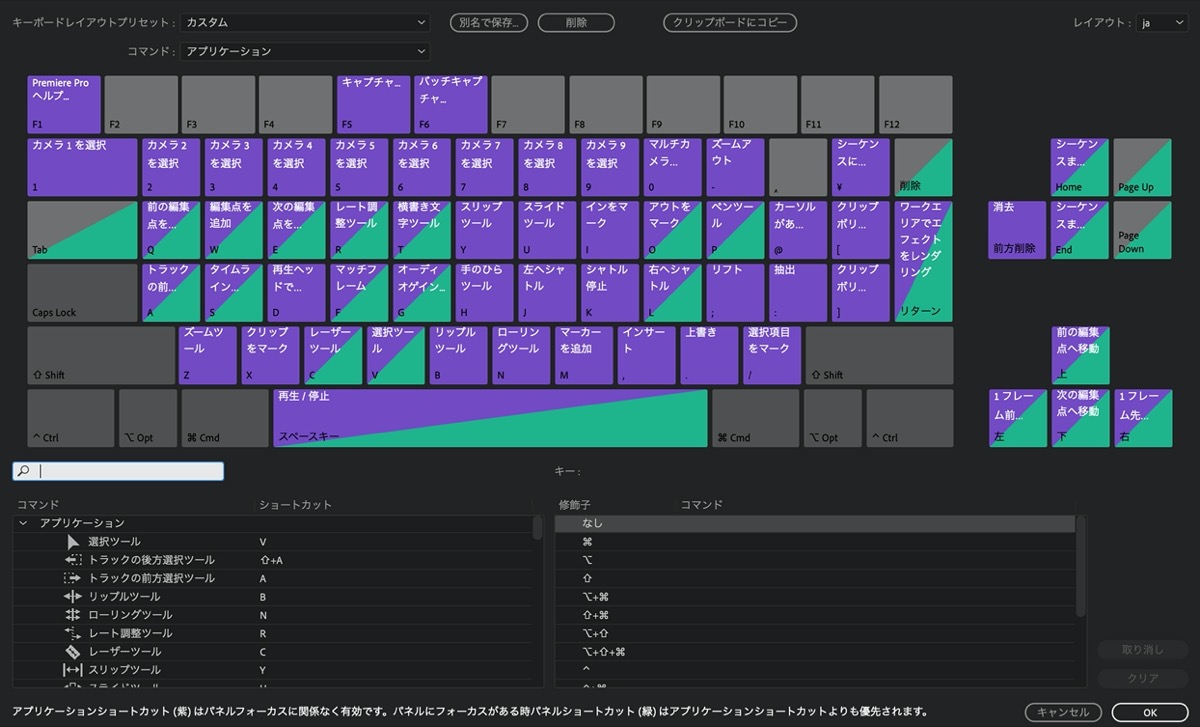
Premiere Proのショートカットキーの画面が表示され、確認・カスタマイズすることができます。
下記ではデフォルトで設定されているショートカットをご紹介。
ということでさっそく見ていきましょう。
メニューバー
タイムライン内で利用できます。
スマホ画面の方は ➡︎ にスライドして見てください。
| 内容 | Mac | Windows |
| 選択ツール | V | V |
| トラックの後方選択ツール | ↑+A | ↑+A |
| トラックの前方選択ツール | A | A |
| リップルツール | B | B |
| ローリングツール | N | N |
| レート調整ツール | R | R |
| レーザーツール | C | C |
| スリップツール | Y | Y |
| スライドツール | U | U |
| ペンツール | P | P |
| 手のひらツール | H | H |
| ズームツール | Z | Z |
| 横書き文字ツール | T | T |
ファイル
スマホ画面の方は ➡︎ にスライドして見てください。
| 内容 | Mac | Windows |
| プロジェクト… | Opt + Cmd + N | Ctrl + Alt + N |
| シーケンス… | Cmd + N | Ctrl + N |
| ビン | Command + / | Ctrl + / |
| プロジェクトを開く… | Cmd + O | Ctrl + O |
| プロジェクトを閉じる | Shift + Cmd + W | Ctrl + Shift + W |
| 閉じる | Cmd + W | Ctrl + W |
| 保存 | Cmd + S | Ctrl + S |
| 別名で保存… | Shift + Cmd + S | Ctrl + Shift + S |
| コピーを保存… | Opt + Cmd + S | Ctrl + Alt + S |
| キャプチャ… | F5 | F5 |
| バッチキャプチャ… | F6 | F6 |
| メディアブラウザーから読み込み | Opt + Cmd + I | Ctrl + Alt + I |
| 読み込み… | Command + I | Ctrl + I |
| メディアを書き出し | Cmd + M | Ctrl + M |
| 選択範囲のプロパティを取得… | Shift + Cmd + H | Ctrl + Shift + H |
| 終了 | Cmd + Q | Ctrl + Q |
編集
スマホ画面の方は ➡︎ にスライドして見てください。
| 内容 | Mac | Windows |
| 取り消し | Cmd + Z | Ctrl + Z |
| やり直し | Shift + Cmd + Z | Ctrl + Shift + Z |
| Cut | Cmd + X | Ctrl + X |
| コピー | Cmd + C | Ctrl + C |
| ペースト | Cmd + V | Ctrl + V |
| インサートペースト | Shift + Cmd + V | Ctrl + Shift + V |
| 属性をペースト | Opt + Cmd + V | Ctrl + Alt + V |
| 消去 | 前方削除 | Delete |
| リップル削除 | Shift + 前方削除 | Shift + Delete |
| 複製 | Shift + Command + / | Ctrl + Shift + / |
| すべてを選択 | Cmd + A | Ctrl + A |
| すべてを選択解除 | Shift + Cmd + A | Ctrl + Shift + A |
| 検索… | Cmd + F | Ctrl + F |
| オリジナルを編集 | Cmd + E | Ctrl + E |
クリップ
スマホ画面の方は ➡︎ にスライドして見てください。
| 内容 | Mac | Windows |
| サブクリップを作成… | Cmd + U | Ctrl + U |
| オーディオチャンネル… | Shift + G | Shift + G |
| オーディオゲイン | G | G |
| 速度・デュレーション… | Cmd + R | Ctrl + R |
| インサート | , (コンマ) | , (コンマ) |
| 上書き | . (ピリオド) | . (ピリオド) |
| リンク | Cmd + L | Ctrl + L |
| グループ | Cmd + G | Ctrl + G |
| グループ解除 | Shift + Cmd + G | Ctrl + Shift + G |
シーケンス
スマホ画面の方は ➡︎ にスライドして見てください。
| 内容 | Mac | Windows |
| ワークエリアでエフェクトをレンダリング | Enter | Enter |
| マッチフレーム | F | F |
| 逆マッチフレーム | Shift + R | Shift + R |
| 編集点を追加 | Cmd + K | Ctrl + K |
| 編集点をすべてのトラックに追加 | Shift + Cmd + K | Ctrl + Shift + K |
| トリミング編集 | Cmd + T | Shift + T |
| 選択した編集点を再生ヘッドまで変更 | E | E |
| ビデオトランジションを適用 | Cmd + D | Ctrl + D |
| オーディオトランジションを適用 | Shift + Cmd + D | Ctrl + Shift + D |
| 選択項目にデフォルトのトランジションを適用 | Shift + D | Shift + D |
| リフト | ; (セミコロン) | ; (セミコロン) |
| 抽出 | : (コロン) | : (コロン) |
| ズームイン | ^ (キャレット) | ^ (キャレット) |
| ズームアウト | – (ハイフン) | – (ハイフン) |
| シーケンス内で次へ | Shift + ; | Shift + ; |
| シーケンス内で前へ | Option + ; | Ctrl + Shift + ; |
| タイムラインをスナップイン | S | S |
| サブシーケンスを作成 | Cmd + U | Shift + U |
マーカー
スマホ画面の方は ➡︎ にスライドして見てください。
| 内容 | Mac | Windows |
| インをマーク | I | I |
| アウトをマーク | O | O |
| クリップをマーク | X | X |
| 選択項目をマーク | / | / |
| インへ移動 | Shift + I | Shift + I |
| アウトへ移動 | Shift + O | Shift + O |
| インを消去 | Opt + I | Ctrl + Shift + I |
| アウトを消去 | Opt + O | Ctrl + Shift + O |
| インとアウトを消去 | Opt + X | Ctrl + Shift + X |
| マーカーを追加 | M | M |
| 次のマーカーへ移動 | Shift + M | Shift + M |
| 前のマーカーへ移動 | Shift + Cmd + M | Ctrl + Shift + M |
| 選択したマーカーを消去 | Opt + M | Ctrl + Alt + M |
| すべてのマーカーを消去 | Opt + Cmd + M | Ctrl + Alt + Shift + M |
グラフィック
スマホ画面の方は ➡︎ にスライドして見てください。
新規レイヤー
| 内容 | Mac | Windows |
| 横書きテキスト | Cmd + T | Ctrl + T |
| 長方形 | Opt + Cmd + R | Ctrl+Alt+R |
| 楕円エフェクト | Opt + Cmd + E | Ctrl + Alt + E |
整列
| 内容 | Mac | Windows |
| 中央揃え | Cmd + Shift + C | Ctrl + Shift + C |
| 左揃え | Cmd + Shift + L | Ctrl + Shift + L |
| 右揃え | Cmd + Shift + R | Ctrl + Shift + R |
選択
| 内容 | Mac | Windows |
| 次のレイヤーを選択 | Opt + Cmd + ] | Ctrl + Alt + ] |
| 前のレイヤーを選択 | Opt + Cmd + [ | Ctrl + Alt + [ |
ウィンドウ
スマホ画面の方は ➡︎ にスライドして見てください。
| 内容 | Mac | Windows |
| 保存したレイアウトにリセット | Opt + Shift +0 | Alt + Shift + 0 |
| オーディオクリップミキサー | Shift + 9 | Shift + 9 |
| オーディオトラックミキサー | Shift + 6 | Shift + 6 |
| エフェクトコントロール | Shift + 5 | Shift + 5 |
| エフェクト | Shift + 7 | Shift + 7 |
| メディアブラウザー | Shift + 8 | Shift + 8 |
| プログラムモニター | Shift + 4 | Shift + 4 |
| プロジェクト | Shift + 1 | Shift + 1 |
| ソースモニター | Shift + 2 | Shift + 2 |
| タイムライン | Shift + 3 | Shift + 3 |
ヘルプ
スマホ画面の方は ➡︎ にスライドして見てください。
| 内容 | Mac | Windows |
| Premiere Pro ヘルプ… | F1 | F1 |
タイトル
スマホ画面の方は ➡︎ にスライドして見てください。
| 内容 | Mac | Windows |
| テンプレート | Cmd + J | Ctrl + J |
オーディオトラックミキサーパネル
スマホ画面の方は ➡︎ にスライドして見てください。
| 内容 | Mac | Windows |
| トラックの表示/非表示 | Opt + Cmd + T | Ctrl + Alt + T |
| ループ | Cmd + L | Ctrl + L |
| メーター入力のみ | Ctrl + Shift + I | Ctrl + Shift + I |
エッセンシャルグラフィックスパネル
スマホ画面の方は ➡︎ にスライドして見てください。
| 内容 | Mac | Windows |
| 新規テキストレイヤー | Cmd + T | Ctrl + T |
| 長方形 | Opt + Cmd + R | Ctrl + Alt + R |
| 楕円エフェクト | Opt + Cmd + E | Ctrl + Alt + E |
| 最前面へ | Cmd + Shift + ] | Ctrl + Shift + ] |
| 前面へ | Command + ] | Ctrl + ] |
| 背面へ | Command + [ | Ctrl + [ |
| 最背面へ | Cmd + Shift + [ | Ctrl + Shift + [ |
| 次のレイヤーを選択 | Command + Opt + ] | Ctrl + Alt + ] |
| 前のレイヤーを選択 | Command + Opt + [ | Ctrl + Alt + [ |
| 選択項目を削除 | Delete | Backspace |
| 行間を 1 ユニット単位で増加 | Opt + 上矢印 | Alt + 上矢印 |
| 行間を 1 ユニット単位で減少 | Opt + 下矢印 | Alt + 下矢印 |
| 行間を 5 ユニット単位で増加 | Opt + Shift + 上矢印 | Alt + Shift + 上矢印 |
| 行間を 5 ユニット単位で減少 | Opt + Shift + 下矢印 | Alt + Shift + 下矢印 |
| フォントのサイズを 1 単位大きくする | Opt + Cmd + 右矢印 | Ctrl + Alt + 右矢印 |
| フォントのサイズを 1 単位小さくする | Opt + Cmd + 左矢印 | Ctrl + Alt + 左矢印 |
| フォントのサイズを 5 単位大きくする | Opt + Shift + Cmd + 右矢印 | Ctrl + Alt + Shift + 右矢印 |
| フォントのサイズを 5 単位小さくする | Opt + Shift + Cmd + 左矢印 | Ctrl + Alt + Shift + 右矢印 |
マルチカメラ
➡︎ にスライドして見てください。
| 内容 | Mac | Windows |
| 次の編集ポイントへ移動 | 下矢印 | 下矢印 |
| 任意のトラックの次の編集ポイントへ移動 | Shift + 下矢印 | Shift + 下矢印 |
| 前の編集ポイントへ移動 | 上矢印 | 上矢印 |
| 任意のトラックの前の編集ポイントへ移動 | Shift + 上矢印 | Shift + 上矢印 |
| 選択したクリップの終了位置へ移動 | Shift + End | Shift + End |
| 選択したクリップの開始位置へ移動 | Shift + Home | Shift + Home |
| シーケンスまたはクリップ終了位置へ移動 | End | End |
| シーケンスまたはクリップ開始位置へ移動 | Home | Home |
| クリップボリュームを上げる | ] (右カッコ) | ] (右カッコ) |
| クリップボリュームを大幅に上げる | Shift + ] | Shift + ] |
| アクティブフレームを最大化または戻す | Shift + ` | Shift + ` |
| カーソルがあるフレームを最大化または戻す | ` (グレイヴ・アクセント) | ` (グレイヴ・アクセント) |
| すべてのトラックを最小化 | Shift + – | Shift + – |
| 前後を再生 | Shift + K | Shift + K |
| インからアウトへ再生 | Option + K | Ctrl + Shift + スペース |
| プリロールとポストロールを含めてインからアウトまで再生 | Shift + スペース | Shift + スペース |
| 再生ヘッドからアウトポイントまで再生 | Ctrl + スペース | Ctrl + スペース |
| 再生/停止 | スペース | スペース |
| ネスト化したシーケンスを表示 | Ctrl + Shift + F | Ctrl + Shift + F |
| 次の編集ポイントを再生ヘッドまでリップルトリミング | W | W |
| 前の編集ポイントを再生ヘッドまでリップルトリミング | Q | Q |
| カメラ 1 を選択 | 1 | 1 |
| カメラ 2 を選択 | 2 | 2 |
| カメラ 3 を選択 | 3 | 3 |
| カメラ 4 を選択 | 4 | 4 |
| カメラ 5 を選択 | 5 | 5 |
| カメラ 6 を選択 | 6 | 6 |
| カメラ 7 を選択 | 7 | 7 |
| カメラ 8 を選択 | 8 | 8 |
| カメラ 9 を選択 | 9 | 9 |
| 検索ボックスを選択 | Shift + F | Shift + F |
| 再生ヘッドでクリップを選択 | D | D |
| 次のクリップを選択 | Cmd + 下矢印 | Ctrl + 下矢印 |
| 次のパネルを選択 | Ctrl + Shift + . (ピリオド) | Ctrl + Shift + . (ピリオド) |
| 前のクリップを選択 | Ctrl + 上矢印 | Cmd + 上矢印 |
| 前のパネルを選択 | Ctrl + Shift + ,(コンマ) | Ctrl + Shift + ,(コンマ) |
| ポスターフレームを設定 | Shift + P | Command + P |
| 左へシャトル | J | J |
| 右へシャトル | L | L |
| 左へシャトル(スロー) | Shift + J | Shift + J |
| 右へシャトル(スロー) | hift + L | hift + L |
| シャトル停止 | K | K |
| 前のフレーム | 左矢印 | 左矢印 |
| 5 フレーム前へ戻る | Shift + 左矢印 | Shift + 左矢印 |
| 次のフレーム | 右矢印 | 右矢印 |
| 5 フレーム先へ進む | Shift + 右矢印 | Shift + 右矢印 |
| すべてのターゲットオーディオを切り替え | Cmd + 9 | Ctrl + 9 |
| すべてのソースオーディオを切り替え | Opt + Cmd + 9 | Ctrl + Alt + 9 |
| すべてのソースビデオを切り替え | Opt + Cmd + 0 | Ctrl + Alt + 0 |
| すべてのターゲットビデオを切り替え | Cmd + 0 | Ctrl + 0 |
| スクラブ中にオーディオを切り替え | Shift + S | Shift + S |
| フルスクリーン表示を切り替え | Ctrl + `(グレイヴ・アクセント) | Ctrl + `(グレイヴ・アクセント) |
| マルチカメラ表示を切り替え | Shift + 0 | Shift + 0 |
| 編集ポイント選択形式を切り替え | Ctrl + T | Shift + T |
| 1 フレームマイナストリミング | Opt + 左矢印 | Ctrl + 左矢印 |
| 指定した値でマイナストリミング | Opt + Shift + 右矢印 | Ctrl + Shift + 左矢印 |
| 次の編集ポイントを再生ヘッドまでトリミング | Opt + W | Ctrl + Alt + W |
| 前の編集ポイントを再生ヘッドまでトリミング | Opt + Q | Ctrl + Alt + Q |
エフェクトコントロールパネル
スマホ画面の方は ➡︎ にスライドして見てください。
| 内容 | Mac | Windows |
| 選択したエフェクトを削除 | Delete | Backspace |
| オーディオのみの再生時にループ | Cmd + L | Ctrl + L |
エフェクトパネル
スマホ画面の方は ➡︎ にスライドして見てください。
| 内容 | Mac | Windows |
| 新規カスタムビン | Cmd + / | Ctrl + / |
| カスタム項目を削除 | Delete | Backspace |
キャプチャパネル
スマホ画面の方は ➡︎ にスライドして見てください。
| 内容 | Mac | Windows |
| 録画 | V | V |
| 録音 | A | A |
| 取り出し | E | E |
| 早送り | F | F |
| インポイントへ移動 | Q | Q |
| アウトポイントへ移動 | W | W |
| 録画 | G | G |
| 巻き戻し | R | R |
| 前のフレーム | 左矢印 | 左矢印 |
| 次のフレーム | 右矢印 | 右矢印 |
| 停止 | S | S |
タイムラインパネル
スマホ画面の方は ➡︎ にスライドして見てください。
| 内容 | Mac | Windows |
| 選択項目を削除 | Delete | Backspace |
| オーディオトラックの縦幅を狭める | Opt + – | Alt + – |
| ビデオトラックの縦幅を狭める | Cmd + – | Ctrl + – |
| オーディオトラックの縦幅を広げる | Opt + = | Alt + = |
| ビデオトラックの縦幅を広げる | Cmd + = | Ctrl + = |
| 選択したクリップを左に 5 フレーム移動 | Shift + Cmd + 左矢印 | Alt + Shift + 左矢印 |
| 選択したクリップを左に 1 フレーム移動 | Cmd + 左矢印 | Alt + 左矢印 |
| 選択したクリップを右に 5 フレーム移動 | Shift + Cmd + 右矢印 | Alt + Shift + 右矢印 |
| 選択したクリップを右に 1 フレーム移動 | Cmd + 右矢印 | Alt + 右矢印 |
| リップル削除 | Opt + 削除 | Alt + Backspace |
| ワークエリアバーのインポイントを設定 | Opt + [ | Alt + [ |
| ワークエリアバーのアウトポイントを設定 | Opt + ] | Alt + ] |
| 次の画面を表示 | Page Down | Page Down |
| 前の画面を表示 | Page Up | Page Up |
| 選択したクリップを左に 5 フレームスライド | Opt + Shift + , | Alt + Shift + , |
| 選択したクリップを左に 1 フレームスライド | Option + , | Alt + , |
| 選択したクリップを右に 5 フレームスライド | Opt + Shift + . | Alt + Shift + . |
| 選択したクリップを右に 1 フレームスライド | Option + . | Alt + . |
| 選択したクリップを左に 5 フレームスリップ | Opt + Shift + Cmd + 左矢印 | Ctrl + Alt + Shift + 左矢印 |
| 選択したクリップを左に 1 フレームスリップ | Opt + Cmd + 左矢印 | Ctrl + Alt + 左矢印 |
| 選択したクリップを右に 5 フレームスリップ | Opt + Shift + Cmd + 右矢印 | Ctrl + Alt + Shift + 右矢印 |
| 選択したクリップを右に 1 フレームスリップ | Opt + Cmd + 右矢印 | Ctrl + Alt + 右矢印 |
ヒストリーパネル
スマホ画面の方は ➡︎ にスライドして見てください。
| 内容 | Mac | Windows |
| 前のアクション | 左矢印 | 左矢印 |
| 次のフレーム | 右矢印 | 右矢印 |
| 削除 | 削除 | Backspace |
プログラムモニターパネル
スマホ画面の方は ➡︎ にスライドして見てください。
| 内容 | Mac | Windows |
| 定規を表示 | Cmd + R | Ctrl + R |
| ガイドを表示 | Command + ; | Ctrl + ; |
| プログラムモニターをスナップイン | Shift + Command + ; | Ctrl + Shift + ; |
| ガイドをロック | Opt + Shift + Cmd + R | Ctrl + Alt + Shift + R |
| 選択したオブジェクトを 5 フレーム上に移動 | Shift + Cmd + 上矢印 | Shift + Ctrl + 上矢印 |
| 選択したオブジェクトを 5 フレーム右に移動 | Shift + Cmd + 右矢印 | Shift + Ctrl + 右矢印 |
| 選択したオブジェクトを 5 フレーム左に移動 | Shift + Cmd + 左矢印 | Shift + Ctrl + 左矢印 |
| 選択したオブジェクトを 5 フレーム下に移動 | Shift + Cmd + 下矢印 | Shift + Ctrl + 下矢印 |
| 選択したオブジェクトを 1 フレーム上に移動 | Cmd + 上向き矢印 | Ctrl + 上向き矢印 |
| 選択したオブジェクトを 1 フレーム右に移動 | Cmd + 右矢印 | Ctrl + 右矢印 |
| 選択したオブジェクトを 1 フレーム左に移動 | Cmd + 左矢印 | Ctrl + 左矢印 |
| 選択したオブジェクトを 1 フレーム下に移動 | Cmd + 下矢印 | Ctrl + 下矢印 |
プロジェクトパネル
スマホ画面の方は ➡︎ にスライドして見てください。
| 内容 | Mac | Windows |
| 新規ビン | Cmd + B | Ctrl + B |
| 削除 | Delete | Backspace |
| リスト | Cmd + Page Up | Ctrl + Page Up |
| アイコン | Cmd + Page Down | Ctrl + Page Down |
| 動画をスクラブに合わせて表示する | Shift + H | Shift + H |
| 選択項目をオプションつきで削除 | Cmd + 前方削除 | Ctrl + Delete |
| 下の項目を選択範囲に追加 | Shift + 下矢印 | Shift + 下矢印 |
| 左の項目を選択範囲に追加 | Shift + 左矢印 | Shift + 左矢印 |
| 右の項目を選択範囲に追加 | Shift + 右矢印 | Shift + 右矢印 |
| 上の項目を選択範囲に追加 | Shift + 上矢印 | Shift + 上矢印 |
| 下の項目を選択 | 下矢印 | 下矢印 |
| 最後の項目を選択 | End | End |
| 先頭の項目を選択 | Home | Home |
| 左の項目を選択 | 左矢印 | 左矢印 |
| 下のページの項目を選択 | Page Down | Page Down |
| 上のページの項目を選択 | Page Up | Page Up |
| 右の項目を選択 | 右矢印 | 右矢印 |
| 上の項目を選択 | 上矢印 | 上矢印 |
| 次の表示項目フィールド | Tab | Tab |
| 次の行フィールド | Return | Enter |
| ソースモニターで開く | Shift+O | Shift+O |
| 前の表示項目フィールド | Shift + Tab | Shift + Tab |
| 前の行フィールド | Shift + Return | Shift + Enter |
| 次のサムネールの大きさ | Shift + ] | Shift + ] |
| 前のサムネールの大きさ | Shift + [ | Shift + [ |
| 表示切り替え | Shift + \ | Shift + \ |
| ズームイン | ; | ; |
| ズームアウト | – | – |
メタデータパネル
スマホ画面の方は ➡︎ にスライドして見てください。
| 内容 | Mac | Windows |
| ループ | Cmd + L | Ctrl + L |
| 再生 | スペース | スペース |
メディアブラウザーパネル
スマホ画面の方は ➡︎ にスライドして見てください。
| 内容 | Mac | Windows |
| ソースモニターで開く | Shift + O | Shift + O |
| ディレクトリリストを選択 | Shift + 左矢印 | Shift + 左矢印 |
| メディアリストを選択 | Shift + 右矢印 | Shift + 右矢印 |
レガシータイトルパネル
スマホ画面の方は ➡︎ にスライドして見てください。
| 内容 | Mac | Windows |
| 円弧ツール | A | A |
| 太字 | Cmd + B | Ctrl + B |
| 楕円ツール | E | E |
| 著作権記号の挿入 | Opt + Shift + Cmd + C | Ctrl + Alt + Shift + C |
| 登録商標の挿入 | Opt + Shift + Cmd + R | Ctrl + Alt + Shift + R |
| 斜体 | Cmd + I | Ctrl + I |
| ラインツール | L | L |
| 選択したオブジェクトを下に 5 ピクセル単位で移動 | Shift + 下矢印 | Shift + 下矢印 |
| 選択したオブジェクトを下に 1 ピクセル単位で移動 | 下矢印 | 下矢印 |
| 選択したオブジェクトを左に 5 ピクセル単位で移動 | Shift + 左矢印 | Shift + 左矢印 |
| 選択したオブジェクトを左に 1 ピクセル単位で移動 | 左矢印 | 左矢印 |
| 選択したオブジェクトを右に 5 ピクセル単位で移動 | Shift + 右矢印 | Shift + 右矢印 |
| 選択したオブジェクトを右に 1 ピクセル単位で移動 | 右矢印 | 右矢印 |
| 選択したオブジェクトを上に 5 ピクセル単位で移動 | Shift + 上矢印 | Shift + 上矢印 |
| 選択したオブジェクトを上に 1 ピクセル単位で移動 | 上矢印 | 上矢印 |
| ペンツール | P | P |
| オブジェクトを下のタイトルセーフマージンに配置 | Shift + Cmd + D | Ctrl + Shift + D |
| オブジェクトを左のタイトルセーフマージンに配置 | Shift + Cmd + F | Ctrl + Shift + F |
| オブジェクトを上のタイトルセーフマージンに配置 | Shift + Cmd + O | Ctrl + Shift + O |
| 長方形ツール | R | R |
| 回転ツール | O | O |
| 選択ツール | V | V |
| 横書き文字ツール | T | T |
| 下線 | Cmd + U | Ctrl + U |
| 縦書き文字ツール | C | C |
| 三角形ツール | W | W |
Premiere Proショートカットキーはカスタマイズできる
ということで今回は以上です。
淡々とPremiere Proのショートカットキーをご紹介してきました。
全部は覚える必要もないし、覚えるのがそもそも大変だと思います。
なので、普段から最も自分が使う機能だけ覚えておけばいいと思います。
慣れてきたら、徐々にカスタマイズしてみるのもありですね。
なるべく、手元を動かさずにショートカットが使えるようにしておくと、作業効率も上がると思います。
おわり。
当ブログではサイト運営に役立つ便利機能やHOW TOをご紹介中(^_^)v
Twitterもやってるので「フォロー」または「いいね」していただけると励みになりますm(_ _)m
☞ yasu_shigemoto
【秒速編集】Premiere Proのおすすめのショートカット【25選】
今回はビデオ編集ソフト、Premiere Proのおすすめのショートカットキーをご紹介します。Premiere Proではたくさんのショートカット機能があり、自分で自由にカスタムすることもできるので、
【Premiere Pro】おしゃれなエフェクトを一挙大公開【まとめ】
今回はPremiere Proを使ったいろんなエフェクト・トランジションの設定方法についてまとめた記事です。動画も全て記事にまとめています。「Premiere Proではどんなことができるのか」知りた
【8つの対策】Premiere Proの動画編集を軽くする方法【軽量化】
「動画編集ソフトのPremiere Proを使い始めて1ヶ月くらいですが、編集中にカクついてしまい、思うように編集が進みません…。どうすれば快適に編集することができるのでしょうか。」←このような質
人気記事 【全公開】ブログの立ち上げ方法/サイト作成完全マニュアル【無料】